
 Návody
Návod k přesměrování telefonu
Vyberte si návod podle toho, co zrovna potřebujete nastavit nebo naimportovat. Klikněte na název a rozbalí se vám postup krok za krokem.
Přesměrování mobilního telefonu
Nastavení přesměrování hovorů z mobilního telefonu na onvox*.
Přesměrování mobilního telefonu
Nastavení přesměrování hovorů z mobilního telefonu na onvox*.
Když nezvedám hovor
- 1
Vezměte do ruky mobilní telefon, který má být přesměrován.
- 2
Vytočte tento kód a potvrďte tlačítkem volání.
*61*245005360*15# nebo naskenujte QR kód
15 = čas ve vteřinách, po kterém se hovor přesměruje. Můžete zvolit libovolnou hodnotu od 5 do 30 vteřin.
- 3
Telefon vám obratem potvrdí, že přesměrování bylo aktivováno.
- 4
Ověřte funkčnost zavoláním do ordinace z jiného telefonu. Hovor by se měl po nastaveném čase přesměrovat a měli byste uslyšet uvítací zprávu.
- 5
Aktivní přesměrování si kdykoli ověříte vytočením tohoto kódu.
*#61#
Když mám vypnutý telefon nebo nemám signál
- 1
Vezměte do ruky mobilní telefon, který má být přesměrován.
- 2
Vytočte tento kód a potvrďte tlačítkem volání.
*62*245005360# nebo naskenujte QR kód
 - 3
Telefon vám obratem potvrdí, že přesměrování bylo aktivováno.
- 4
Aktivní přesměrování si kdykoli ověříte vytočením tohoto kódu.
*#62#
Když právě s někým telefonuji
- 1
Vezměte do ruky mobilní telefon, který má být přesměrován.
- 2
Vytočte tento kód a potvrďte tlačítkem volání.
*67*245005360# nebo naskenujte QR kód
 - 3
Telefon vám obratem potvrdí, že přesměrování bylo aktivováno.
- 4
Aktivní přesměrování si kdykoli ověříte vytočením tohoto kódu.
*#67#
Chcete zrušit úplně všechna nastavená přesměrování najednou? Vytočte kód ##002# a potvrďte tlačítkem volání.
Přesměrování pevné linky
Nastavení přesměrování hovorů z pevné linky na onvox*.
Přesměrování pevné linky
Nastavení přesměrování hovorů z pevné linky na onvox*.
Když nezvedám hovor
- 1
Vezměte do ruky telefon pevné linky, který má být přesměrován.
- 2
Vytočte tento kód a dejte volat. Napište vše včetně hvězdiček a křížků a nakonec potvrďte tlačítkem hovoru.
*61*245005360# - 3
Telefon vám obratem potvrdí, že přesměrování bylo aktivováno.
- 4
Ověřte úspěšnost nastavení tím, že do ordinace zavoláte z jiného telefonu.
Když právě s někým telefonuji
- 1
Vezměte do ruky telefon pevné linky, který má být přesměrován.
- 2
Vytočte tento kód a dejte volat.
*67*245005360# - 3
Telefon vám obratem potvrdí, že přesměrování bylo aktivováno.
Import telefonního seznamu ze SmartMedix
Jak stáhnout kontakty pacientů ze SmartMedix a nahrát je do onvox*.
Import telefonního seznamu ze SmartMedix
Jak stáhnout kontakty pacientů ze SmartMedix a nahrát je do onvox*.
- 1
Otevřete kartotéku SmartMedix. Stačí jednou kliknout na jednoho z pacientů, aby byla kartotéka aktivní.
- 2
Stiskněte klávesovou zkratku, kterou se označí všichni pacienti ve zvolené kartě.
Ctrl+A - 3
Klikněte pravým tlačítkem myši a z nabídky vyberte možnost Kopírovat.
- 4
Otevřete si v počítači program Excel nebo Poznámkový blok (Notepad).
- 5
Klikněte do první buňky a vložte zkopírovaná data ze SmartMedixu. V případě potřeby potvrďte tlačítkem OK.
Ctrl+V - 6
Uložte soubor (Excel nebo poznámkový blok) do libovolné složky nebo na plochu.
- 7
Nahrajte tento soubor do vašeho účtu v onvox* do sekce telefonní seznam.
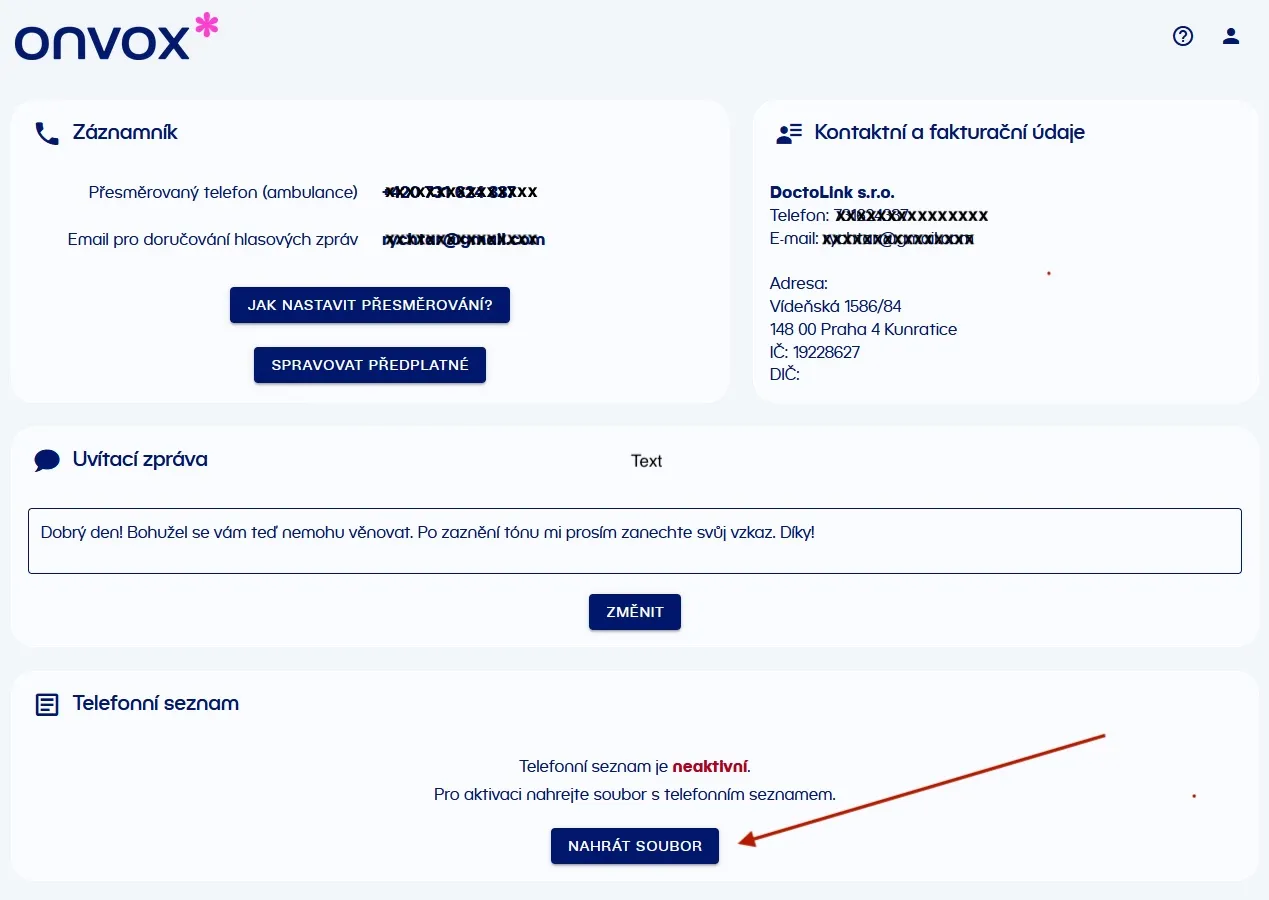
Od této chvíle se u známých čísel začnou v e-mailech od onvox* objevovat i vámi zvolené informace o pacientovi. Doporučujeme tento postup opakovat jednou za půl roku, ať jsou data aktuální.
Import telefonního seznamu z PC Doktor
Jak vyexportovat kontakty pacientů z PC Doktor a nahrát je do onvox*.
Import telefonního seznamu z PC Doktor
Jak vyexportovat kontakty pacientů z PC Doktor a nahrát je do onvox*.
- 1
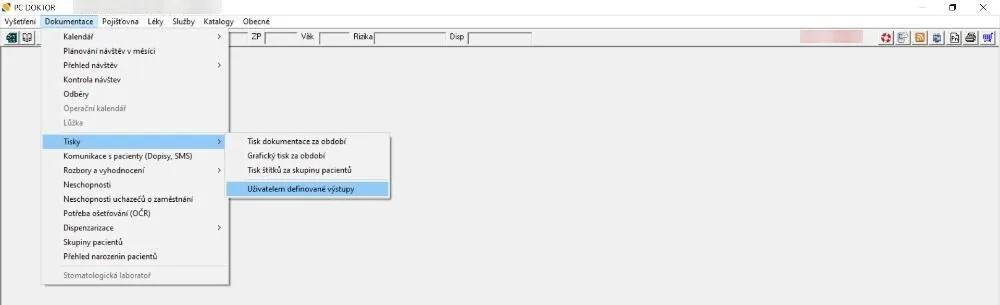
Otevřete váš program PC Doktor a klikněte na Dokumentace, Tisky, Uživatelem definované výstupy.
- 2
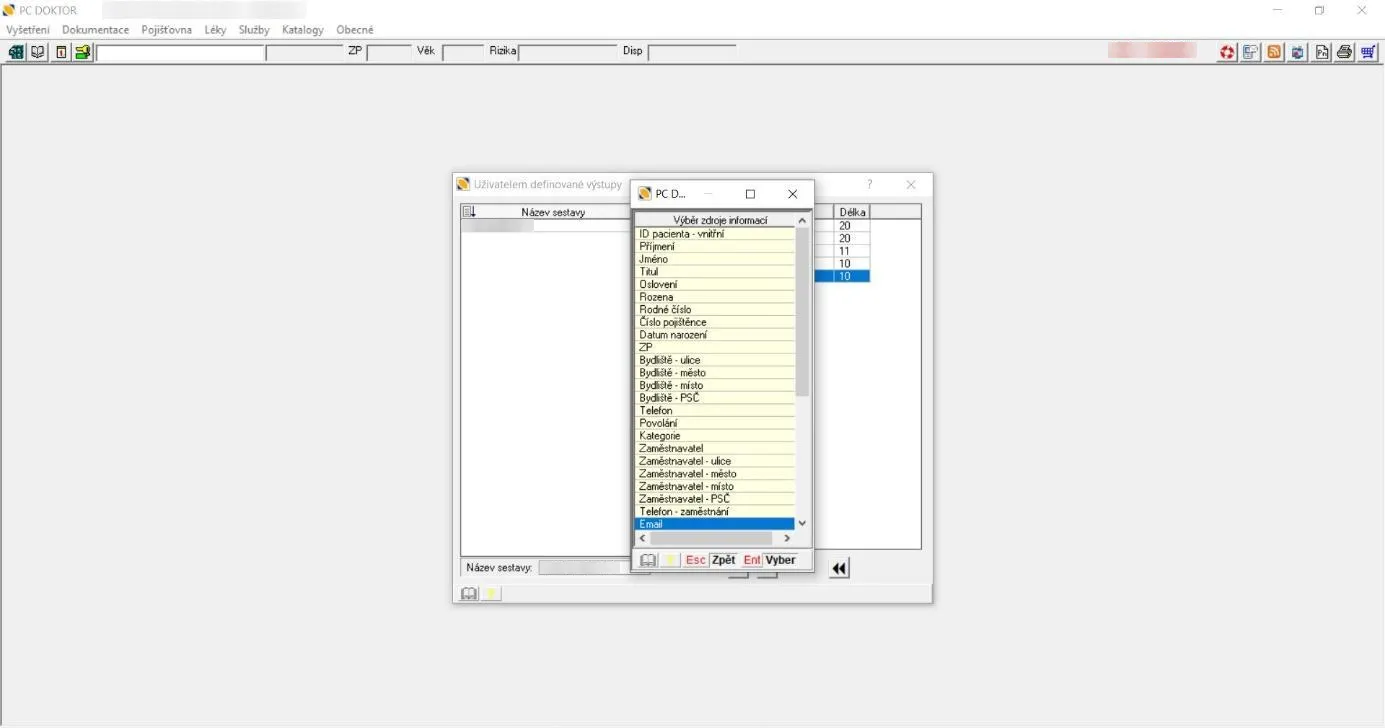
Zmáčkněte tlačítko insert a klikněte na název sestavy. Pravým tlačítkem myši u jednotlivých položek zvolíte, co se má zobrazit, například jméno, příjmení, telefon, mobil, e-mail nebo rodné číslo.
- 3
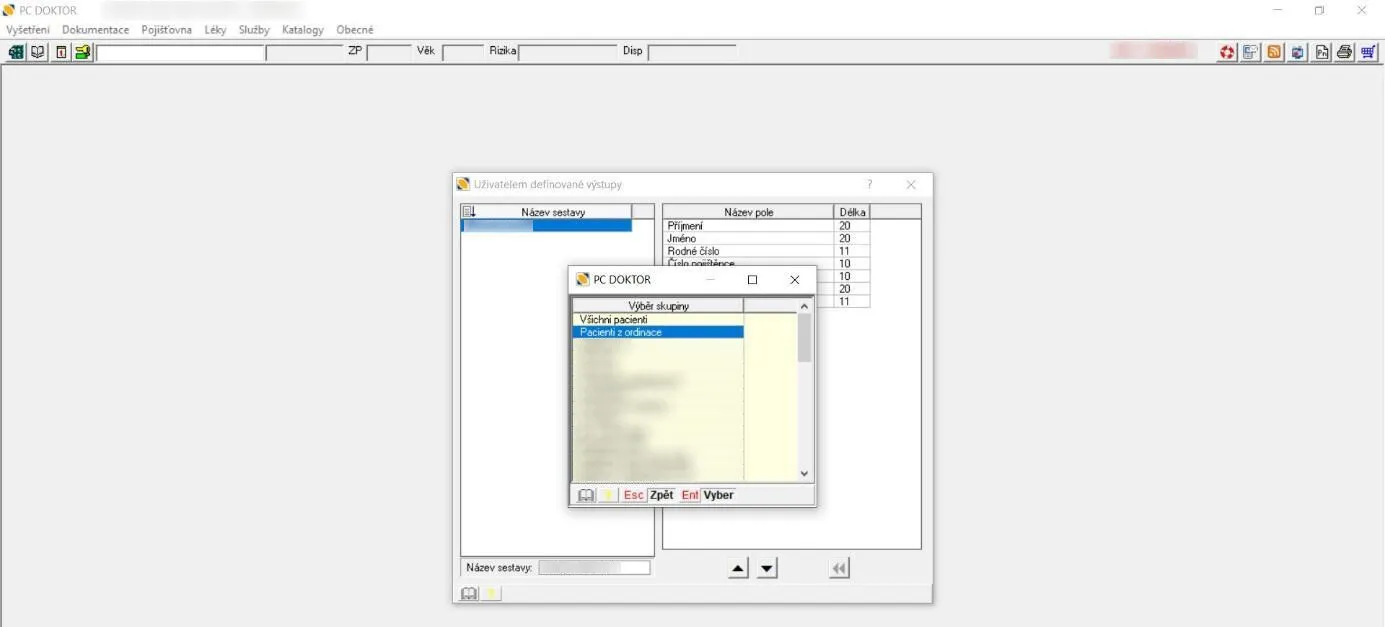
Dvojklikem na název sestavy otevřete okno Výběr skupiny. Zvolte Všichni pacienti, nebo doporučenou možnost Pacienti z ordinace.
- 4
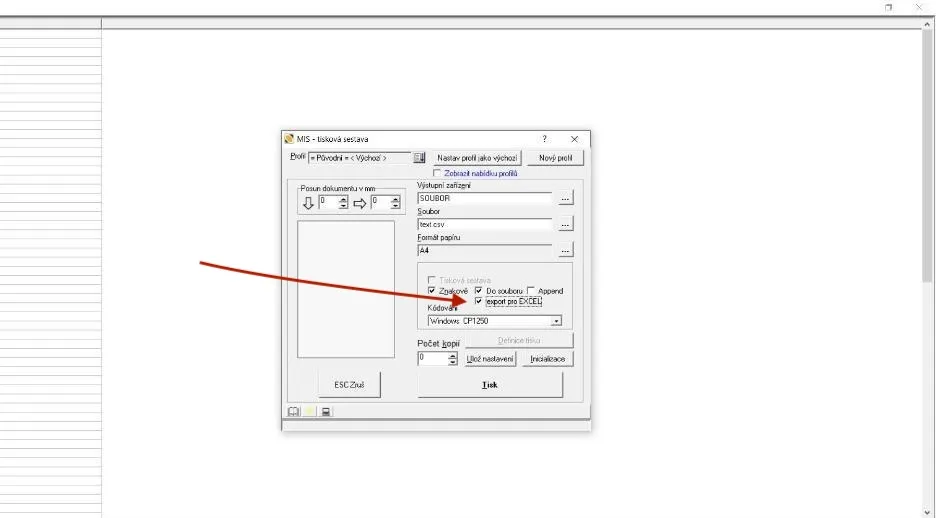
Zaškrtněte možnost Export pro Excel, klikněte na tlačítko Tisk a soubor uložte do libovolné složky.
- 5
Nahrajte tento soubor do vašeho účtu v onvox* do sekce telefonní seznam.
Od této chvíle se u známých čísel začnou v e-mailech od onvox* objevovat i vámi zvolené informace o pacientovi. Doporučujeme tento postup opakovat jednou za půl roku, ať jsou data aktuální.